

壹、vGPU技术核心原理与架构解析
1.1 什么是vGPU?
vGPU(虚拟图形处理单元)是一种通过硬件虚拟化技术,将物理GPU分割为多个虚拟GPU实例的技术。它通过硬件调度器和专用驱动程序实现GPU资源的细粒度划分与调度管理。
- 核心优势:
- ✅ 资源隔离:每个虚拟机独享独立显存与算力,确保工作负载互不干扰
- ✅ 性能保障:通过NVIDIA vGPU或Intel GVT-g等技术实现接近物理GPU的性能(95%以上性能保持)
- ✅ 灵活分配:按需动态调整虚拟机显存大小,支持热插拔
- ✅ 资源监控:提供细粒度的性能监控和调优能力
- ✅ 成本优化:提高GPU硬件利用率,降低总体拥有成本(TCO)
1.2 vGPU技术架构

1.3 vGPU与直通(Passthrough)的区别
| 特性 | vGPU | GPU直通 |
|---|---|---|
| 硬件利用率 | ✅ 支持多虚拟机共享GPU | ❌ 单虚拟机独占GPU |
| 配置复杂度 | ⚠️ 需特定驱动和授权 | ⚠️ 需IOMMU/VT-d支持 |
| 性能损耗 | ⚠️ 5%-15%(取决于负载) | ✅ 几乎无损耗 |
| 灵活性 | ✅ 支持动态资源调整 | ❌ 固定分配 |
| 成本效益 | ✅ 单卡多用户共享 | ❌ 需配置多卡 |
| 应用场景 | 云桌面/轻量AI训练 | 重负载图形工作站 |
贰、部署前准备
2.1 硬件兼容性检查
- GPU型号要求:
- NVIDIA:Tesla/Quadro系列(需购买vGPU授权)
这里查看支持的型号 - Intel:支持GVT-g的CPU+核显(如第11代酷睿处理器)
- NVIDIA:Tesla/Quadro系列(需购买vGPU授权)
- 主板要求:
- 启用BIOS中的Intel VT-d或AMD-Vi(IOMMU)功能
- 确认GPU已正确安装且未被宿主机占用
2.2 软件环境
- PVE版本:7.0或更高版本(内核需5.11+)
注意!请不要无脑使用PVE最新系统,请根据驱动支持的最大内核版本进行选择!!! 注意!PVE系统内核版本过低或过高均可能导致vGPU无法正常工作!!!
叁、开始部署vGPU
注意此处的解锁方法仅适用于家用显卡,对于专业显卡请跳转至3.2安装驱动步骤。
3.1 配置vGPU_Unlock
3.1.1 安装依赖
创建vgpu_unlock文件夹
mkdir /etc/vgpu_unlock创建profile_override.toml文件
touch /etc/vgpu_unlock/profile_override.toml创建nvidia-vgpud.service.d,nvidia-vgpu-mgr.service.d服务文件
mkdir /etc/systemd/system/{nvidia-vgpud.service.d,nvidia-vgpu-mgr.service.d}写入路径信息
echo -e "[Service]\nEnvironment=LD_PRELOAD=/opt/vgpu_unlock-rs/target/release/libvgpu_unlock_rs.so" > /etc/systemd/system/nvidia-vgpud.service.d/vgpu_unlock.confecho -e "[Service]\nEnvironment=LD_PRELOAD=/opt/vgpu_unlock-rs/target/release/libvgpu_unlock_rs.so" > /etc/systemd/system/nvidia-vgpu-mgr.service.d/vgpu_unlock.conf重新加载服务
systemctl daemon-reload执行完成后,cat下查看服务配置是否与输出内容一致
cat /etc/systemd/system/{nvidia-vgpud.service.d,nvidia-vgpu-mgr.service.d}/*输出内容
[Service]Environment=LD_PRELOAD=/opt/vgpu_unlock-rs/target/release/libvgpu_unlock_rs.so[Service]Environment=LD_PRELOAD=/opt/vgpu_unlock-rs/target/release/libvgpu_unlock_rs.so3.1.2 安装vGPU_Unlock
下载预编译好的libvgpu_unlock_rs.so文件
mkdir -p /opt/vgpu_unlock-rs/target/releasecd /opt/vgpu_unlock-rs/target/releasewget -O libvgpu_unlock_rs.so https://raw.githubusercontent.com/Mapleawaa/IceDocument/refs/heads/main/libvgpu_unlock_rs_20230207_44d5bb3.so如文件失效或无法下载,请更换为以下链接: JulyBlog提供:https://yangwenqing.com/files/pve/vgpu/vgpu_unlock/rust/libvgpu_unlock_rs_20230207_44d5bb3.so OneDrive链接下载:https://1drv.ms/u/s!AgklE145BxGdmdtPAwysOPsp2sB5Mw?e=m5dls3 第二个备份网盘:https://pan.huang1111.cn/s/8QvnxFQ
3.2 安装vGPU驱动
安装显卡驱动需要用到的依赖
apt install build-essential dkms mdevctl pve-headers-$(uname -r)下载显卡驱动 注意这里的驱动版本为GRID16.2版本。
wget "https://yun.yangwenqing.com/NVIDIA/vGPU/NVIDIA/16.2/NVIDIA-Linux-x86_64-535.129.03-vgpu-kvm-patched.run"如需要其他版本,请前往佛西大佬的博客网盘,下载对应可以使用的版本驱动。
赋予执行权限
chmod +x NVIDIA-Linux-x86_64-535.129.03-vgpu-kvm-patched.run安装驱动(默认回车直至安装完成即可)
./NVIDIA-Linux-x86_64-535.129.03-vgpu-kvm-patched.run重启
reboot3.2.1 其他补充提示:
- 如之前安装过了显卡驱动,则需要先卸载,再安装 卸载显卡驱动
./NVIDIA-Linux-x86_64-535.129.03-vgpu-kvm-patched.run --uninstall移除显卡相关程序
sudo apt-get remove --purge nvidia-*安装驱动(默认回车直至安装完成即可)
./NVIDIA-Linux-x86_64-535.129.03-vgpu-kvm-patched.run3.3 检查服务状态
查看相关服务状态
systemctl status {nvidia-vgpud.service,nvidia-vgpu-mgr.service}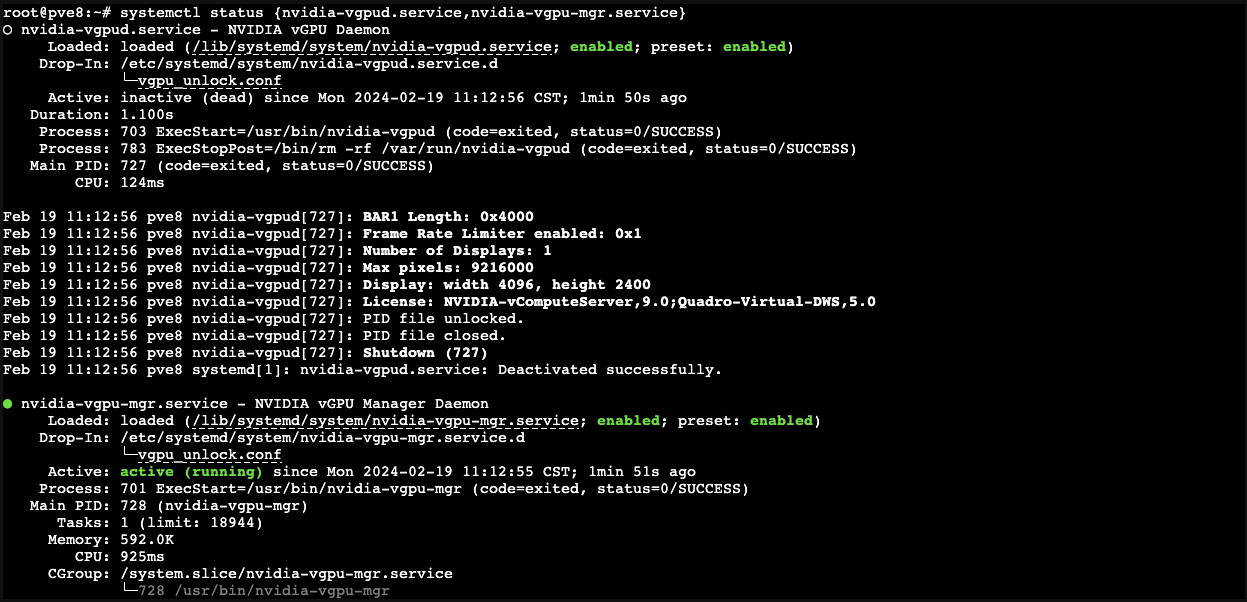 如果出现
如果出现 Active: failed 字样,则需要手动启动相关服务。或者有步骤配置错误,请检查。
重新启动相关服务
systemctl restart {nvidia-vgpud.service,nvidia-vgpu-mgr.service}停止相关服务
systemctl stop {nvidia-vgpud.service,nvidia-vgpu-mgr.service}查看相关服务状态
nvidia-smi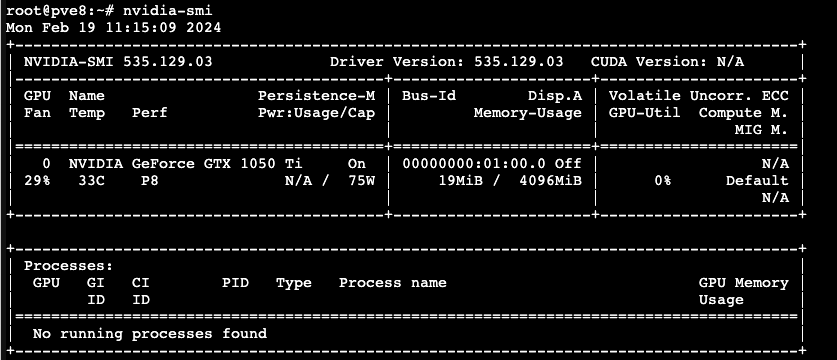 以及mdevctl types查看
mdevctl types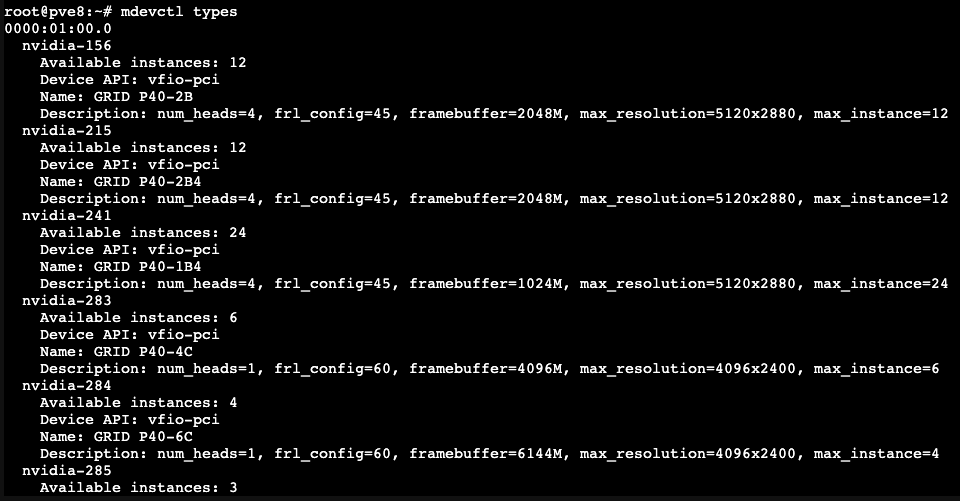
肆、配置vGPU授权服务
为什么要配置授权服务器?、
NVIDIA VGPU并非免费产品,需要对VGPU驱动购买许可才能正常使用VGPU。然而家用客户无法直接购买授权,这里我们使用一个取巧的方式,即通过一个授权服务器来获取授权。
这里使用FastAPI-dls作为授权服务器,通过FastAPI-dls提供的接口,获取授权码,再通过vgpu_unlock提供的接口,将授权码写入显卡驱动,即可实现授权。
下载部分代码请直接复制,避免出错。 感谢July’s Blog提供的配置好的LXC容器。 感谢他们的贡献!
4.1 下载LXC容器备份包
进入pve备份文件夹
cd /var/lib/vz/dump/使用wget命令下载lxc docker 容器备份包 这里使用的是July’s Blog提供的备份包,因为他们的容器已经配置好了授权服务器。 下载源是国际版OneDrive网盘,并非世纪互联版,下载慢请使用多线程下载。
wget https://yun.yangwenqing.com/Proxmox/LXC/FASTAPI-DLS/vzdump-lxc-100-2023_11_14-15_docker.tar.zst或者使用aria2c命令多线程下载lxc docker 容器备份包
aria2c -s 8 -x 8 -j 10 'https://yun.yangwenqing.com/Proxmox/LXC/FASTAPI-DLS/vzdump-lxc-100-2023_11_14-15_docker.tar.zst'LXC容器信息: 默认IP地址:192.168.2.99 账号:root 密码:123123
4.2 还原LXC容器并修改IP
将下载下来的LXC容器进行还原
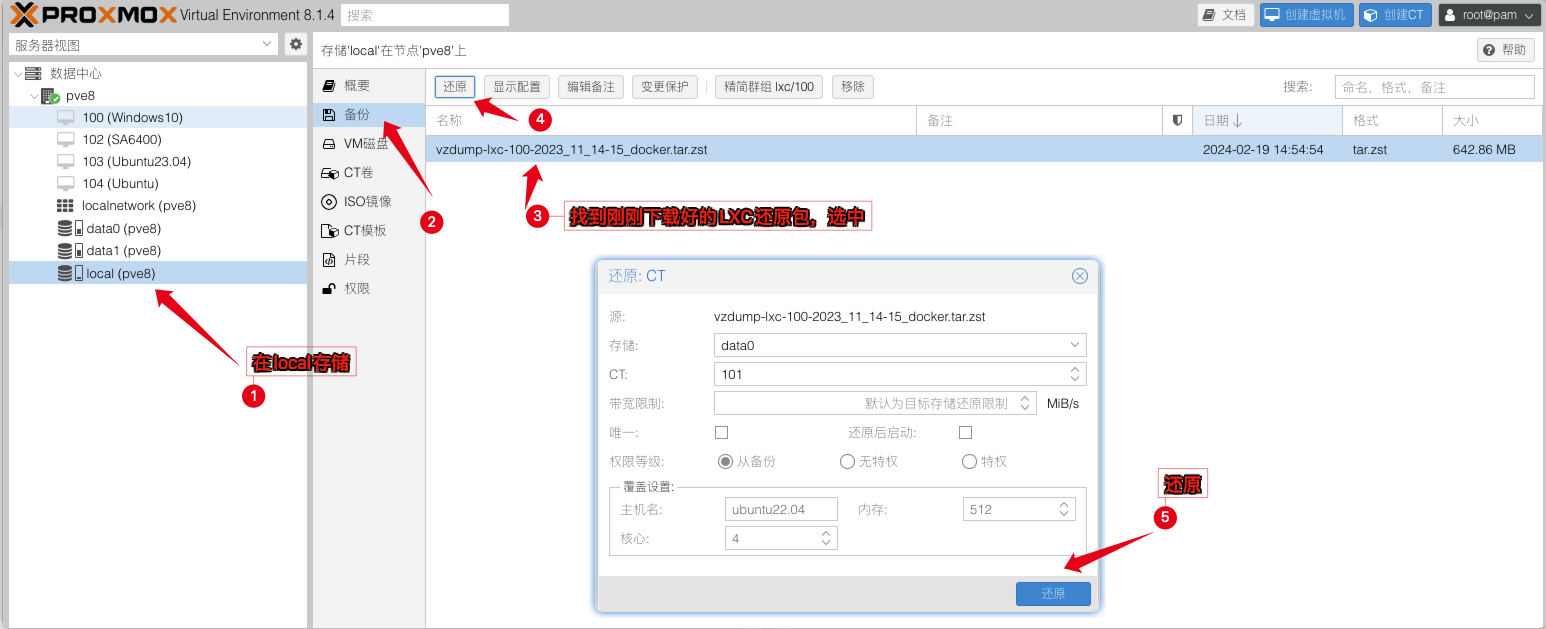
并将原来的IP改为自己内网的IP
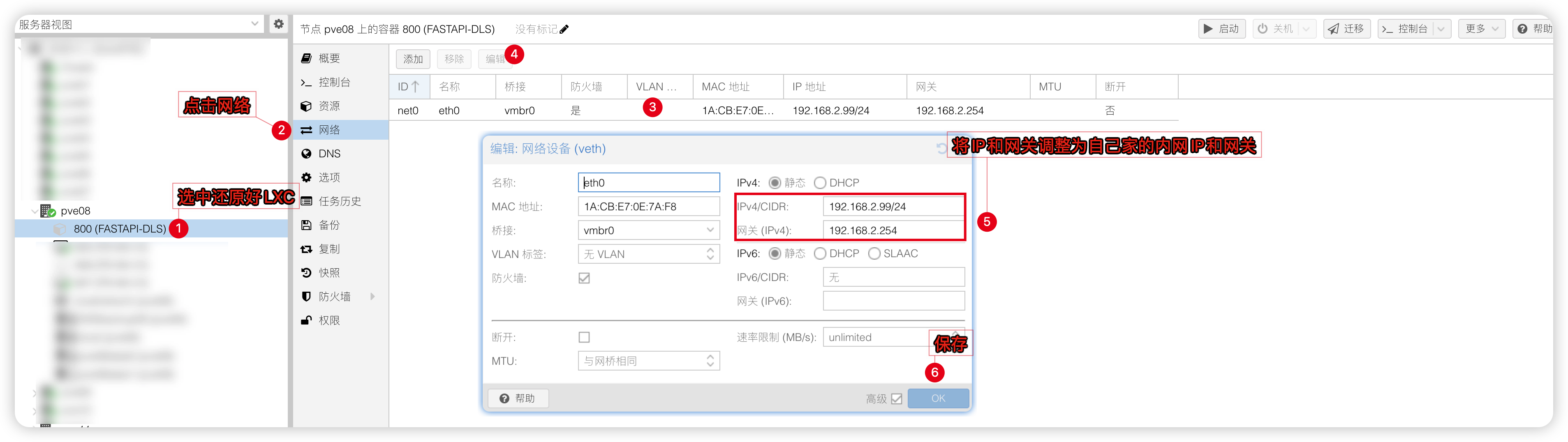
3)登录LXC容器并创建授权服务:
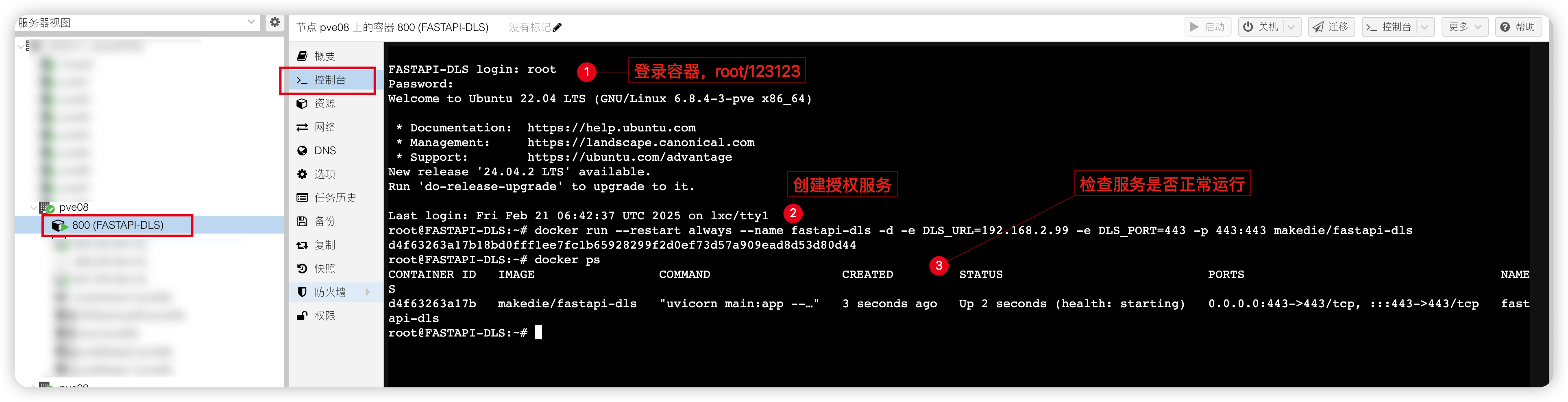 创建授权服务,注意下边的
docker run --restart always -d -e DLS_URL=192.168.2.99 -e DLS_PORT=443 -p 443:443 makedie/fastapi-dls伍、创建虚拟机
5.1 创建Ubuntu虚拟机
此处使用 Ubuntu 24.04 LTS 版本,不同版本的操作方法大同小异。
5.1.1 创建虚拟机
步骤省略,总结关键信息如下:
名称:自定义 光驱挂载:Ubuntu安装ISO镜像 系统中显卡:默认 机型:q35 BIOS:默认 (SeaBIOS) 磁盘:SCSI 大小60G(按需设置,或硬盘直通) CPU:host 核心数量4(按需设置) 内存:4G及以上 网络:virtIO(半虚拟化或网卡直通)网卡 添加PCI设备:nvidia显卡(勾选ROM-Bar和PCIE在Mdev类型中选择vgpu设备)
经过安装步骤,安装完成进入系统。
5.1.2 配置Ubuntu虚拟机
查看IP地址
ip addr show | grep inet | awk '{print $2}' | sed 's/://g' 到这一步,确认自己在安装步骤中勾选安装了OpenSSH工具,否则无法使用SSH工具连接到Ubuntu主机。
如果没有安装OpenSSH工具,则需要安装。
到这一步,确认自己在安装步骤中勾选安装了OpenSSH工具,否则无法使用SSH工具连接到Ubuntu主机。
如果没有安装OpenSSH工具,则需要安装。
安装Openssh
sudo apt-get updatesudo apt-get install openssh-server -ysudo systemctl enable ssh.servicesudo systemctl restart ssh.service得到IP之后,使用SSH工具,配置好IP地址和密码信息,即可连接到Ubuntu主机。 这里推荐使用 Tabby | MobaXterm,或者使用其他SSH工具。
更换镜像源
sudo -i# 注意这里切换到root用户wget https://linuxmirrors.cn/main.shchmod +x main.sh./main.sh 根据提示,选择离自己物理距离近的镜像源,然后选择安装。
安装需要所需依赖
sudo apt install build-essential linux-headers-generic libglvnd-dev pkg-config -y安装dkms
sudo apt install dkms -y安装32位兼容库
sudo dpkg --add-architecture i386sudo apt updatesudo apt install libc6:i386 -y屏蔽自带的显卡驱动
创建blacklist-nouveau.conf文件
sudo nano /etc/modprobe.d/blacklist-nouveau.conf在blacklist-nouveau.conf文件添加如下内容:
blacklist nouveauoptions nouveau modeset=0重载内核initramfs
sudo update-initramfs -u重启Ubuntu
sudo reboot重启完成后检查nouveau是否已禁用,没有任何输出说明已经禁用
lsmod | grep nouveau切换到文本命令行控制台关闭显示服务
如果没有安装图形界面,跳过这一步。
sudo chvt 3# 关闭图形界面服务sudo service gdm stop安装显卡驱动
使用aria2c命令多线程下载 NVIDIA Guest驱动
aria2c -s 4 -x 4 -j 10 'https://yun.yangwenqing.com/NVIDIA/vGPU/NVIDIA/16.2/NVIDIA-GRID-Linux-KVM-535.129.03-537.70/Guest_Drivers/NVIDIA-Linux-x86_64-535.129.03-grid.run'注意这里安装的是535.129.03-537.70版本,如果要安装其他版本的驱动,请前往佛西大佬的博客网盘,下载对应可以使用的版本驱动,可用驱动为run结尾的文件。
给可执行权限
chmod +x NVIDIA-Linux-x86_64-535.129.03-grid.run安装驱动(默认回车直至安装完成即可)
./NVIDIA-Linux-x86_64-535.129.03-grid.run安装完成重启Ubuntu
reboot重启完成后,使用nvidia-smi验证
root@Ubuntu23:~# nvidia-smiTue Feb 20 16:22:12 2024+---------------------------------------------------------------------------------------+| NVIDIA-SMI 535.129.03 Driver Version: 535.129.03 CUDA Version: 12.2 ||-----------------------------------------+----------------------+----------------------+| GPU Name Persistence-M | Bus-Id Disp.A | Volatile Uncorr. ECC || Fan Temp Perf Pwr:Usage/Cap | Memory-Usage | GPU-Util Compute M. || | | MIG M. ||=========================================+======================+======================|| 0 GRID P40-1Q On | 00000000:01:00.0 Off | N/A || N/A N/A P8 N/A / N/A | 7MiB / 1024MiB | 0% Default || | | Disabled |+-----------------------------------------+----------------------+----------------------+
+---------------------------------------------------------------------------------------+| Processes: || GPU GI CI PID Type Process name GPU Memory || ID ID Usage ||=======================================================================================|| 0 N/A N/A 801 G /usr/lib/xorg/Xorg 6MiB |+---------------------------------------------------------------------------------------+5.1.3 启用授权
获取授权文件
wget --no-check-certificate -O /etc/nvidia/ClientConfigToken/client_configuration_token_$(date '+%d-%m-%Y-%H-%M-%S').tok https://192.168.2.99/-/client-token# 或者curl --insecure -L -X GET https://192.168.2.99/-/client-token -o /etc/nvidia/ClientConfigToken/client_configuration_token_$(date '+%d-%m-%Y-%H-%M-%S').tok验证授权
sudo service nvidia-gridd restart验证授权获取情况
nvidia-smi -q | grep License看到有Licensed字样,就授权好了。
root@Ubuntu23:~# nvidia-smi -q | grep License vGPU Software Licensed Product License Status : Licensed (Expiry: 2024-5-20 9:40:22 GMT)5.2 创建Windows虚拟机
此处使用Windows10 22H2版本,不同版本的操作方法大同小异。
5.2.1 创建虚拟机
步骤省略,总结关键信息如下:
名称:自定义 光驱挂载:Win安装ISO镜像 系统中显卡:默认 机型:q35 BIOS:OVMF(如果采用SeaBIOS引导,机型q35版本要选7.2及以下,否则无法正常授权驱动) EFI分区:UEFI(OVMF)需要 磁盘:SCSI 大小60G(按需设置,或硬盘直通) CPU:host 核心数量4(按需设置) 内存:4G及以上 网络:virtIO(半虚拟化或网卡直通)网卡 建立好虚拟机后 添加CD/DVD设备1个,挂载virtIO驱动ISO镜像
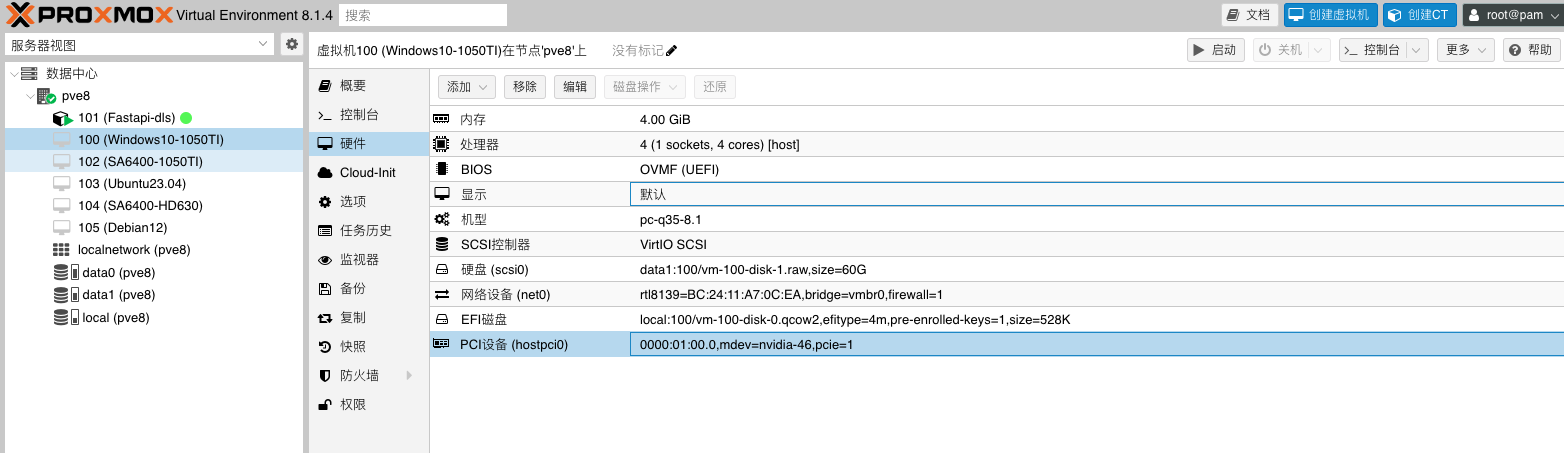
添加你的显卡
勾选ROM-Bar和PCIE在Mdev类型中选择vgpu设备
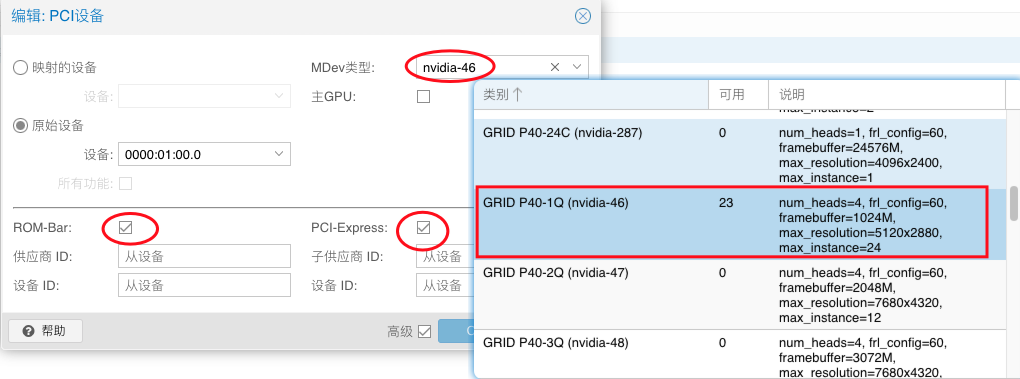
其中 GRID P40-1Q 是 mdev 的名字,P40—显卡名,1—1G 显存,Q 代表 vWS 关于最后一位字母,如下 A = Virtual Applications (vApps) B = Virtual Desktops (vPC) C = AI/Machine Learning/Training (vCS or vWS) Q = Virtual Workstations (vWS)(性能最佳) 在配置vgpu的时候,选择正确的型号型号即可。
5.2.2 配置Windows虚拟机
确保远程可以连接到虚拟机
在系统设置中开启远程功能。
如有需求,可以用下载todesk,vnc,向日葵,parsec等远程软件。
安装NVIDIA Guest驱动
启用授权
1)在浏览器访问fastapi-dls授权服务:https://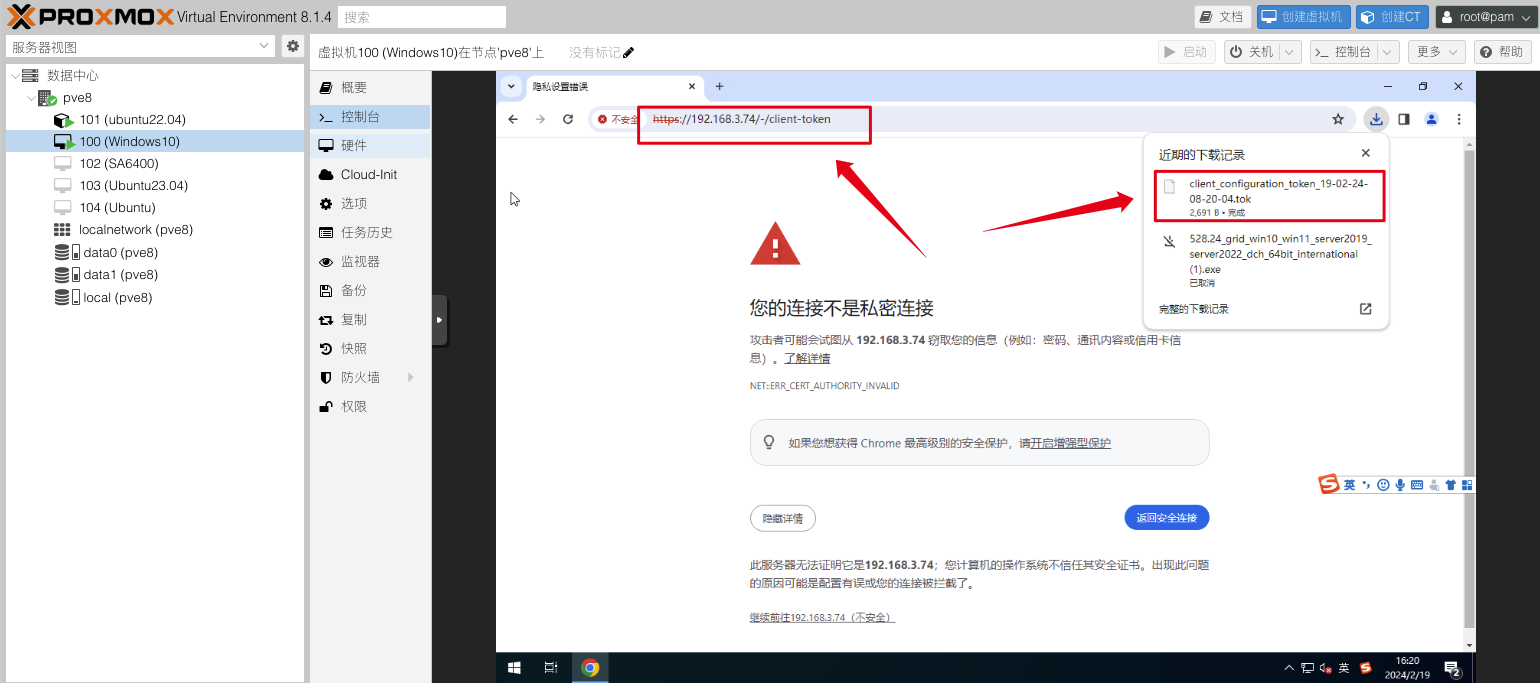
2)下载后放入C:\Program Files\NVIDIA Corporation\vGPU Licensing\ClientConfigToken\这个目录下

重启NVIDIA Display Container Ls服务,即可获得授权也可以在cmd窗口使用nvidia-smi -q命令查看授权情况 如授权失败,需要检查电脑时间是否对得上授权服务器时间
测试调用
4)使用Todesk远程工具连接上虚拟机 打开OpenGL测试网页https://openprocessing.org/sketch/418877/ 随便找一个测试项目,测试显卡有没有正常启动。
解锁帧数限制
由于默认的vGPU是有帧数限制的,部分场景需要使用到高刷新率,可以在这里修改帧数限制。 5)使用nano命令编辑文件 编辑nano /etc/vgpu_unlock/profile_override.toml文件,加入以下信息关闭虚拟机重新开机生效。
[profile.nvidia-46]num_displays = 1display_width = 1920display_height = 1080max_pixels = 2073600cuda_enabled = 1frl_enabled = 0framebuffer = 939524096参数说明:
[profile.nvidia-46]nvidia-46 为vgpu型号的参数。如选的不是46则改成自己选的那个型号。num_displays 最大显示器数量display_width = 1920display_height = 1080max_pixels = 2073600 这3个是虚拟显示器的分辨率,max_pixels是长宽的乘积cuda_enabled = 1是否开启cudafrl_enabled = 0 是否限制帧数,0为不限制framebuffer = 939524096 1GB显存,设定vgpu的显存自定义显存大小
如要自定义修改显卡的显存大小,只需要修改framebuffer的值就好了,显存不建议低于1GB,官方说低于1GB将会禁用NVENC视频编解码器.
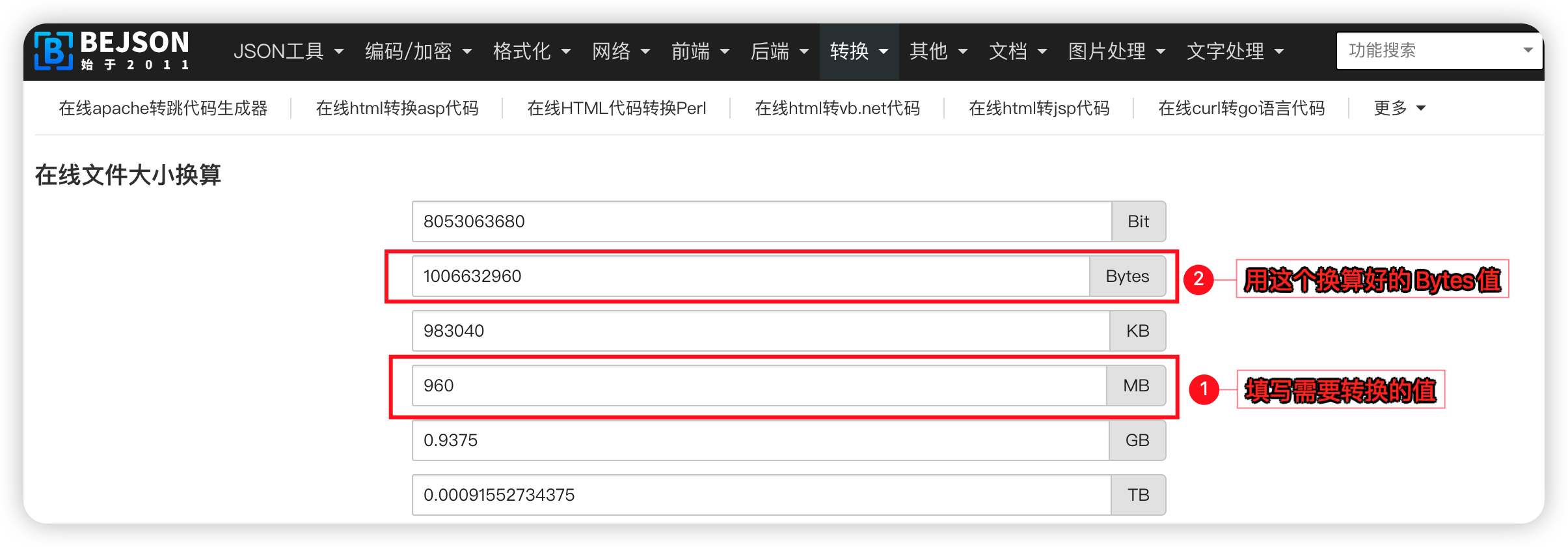
注意:vgpu会默认占用128M,所以如果要改显存,请将结果减去128M再去换算,旧版是减去64M
例如,你期望显存为1GB,所以就用1024M-64M=960M/1024M-128M=896M
六、注意事项与进阶技巧
⚠️ 如果希望使用虚拟的显卡打游戏,那就需要绕过虚拟化检测。本文不会介绍方法。
END
到此为止,你已经掌握了PVE环境下vGPU的完整部署流程。从理论到实践,我们已经完成了:
- ✅ vGPU技术原理与架构的深入理解
- ✅ 硬件环境与软件依赖的准备工作
- ✅ vGPU驱动的安装与解锁配置
- ✅ 授权服务器的搭建与使用
- ✅ Ubuntu和Windows虚拟机的完整部署
希望本教程能够帮助你在虚拟化环境中更好地利用GPU资源。 记住,授人以鱼不如授人以渔,掌握了这些知识,你不仅能够搭建出高性能的虚拟化环境,更能够根据实际需求进行灵活调整和优化。 希望你也可以把自己的技能和经验分享给更多人,共同成长和进步。
祝你在GPU虚拟化的道路上一帆风顺!如有问题,欢迎参与社区讨论,共同进步。
本文参考资料
感谢前人的付出,让我们一起分享知识,共同进步!
技术文档
- NVIDIA Corporation. (2024). NVIDIA Virtual GPU Software Documentation. NVIDIA. https://docs.nvidia.com/grid/latest/ 访问日期: 2024-03-25
社区教程与博客
-
Yang, W. Q. (2024). PVE8.1 NVIDIA显卡虚拟化多开VGPU16.2—基于1050Ti. July’s Blog. https://yangwenqing.com/archives/1766/ 访问日期: 2024-03-25
-
国光. (2024). PVE 环境搭建教程. 国光的博客. https://pve.sqlsec.com/4/5/ 访问日期: 2024-03-25
-
PVE中文社区. (2024). Proxmox VE Nvidia-vGPU 中文教程. ReadTheDocs. https://pve-doc-cn.readthedocs.io/zh-cn/pve-nvidia-vgpu/ 访问日期: 2024-03-25
-
佛西. (2024). PVE虚拟化专题. 佛西博客. https://foxi.buduanwang.vip/virtualization/pve/ 访问日期: 2024-03-25
开源项目
- DualSpark. (2024). FastAPI-dls [Computer software]. https://hub.docker.com/r/collinwebdesigns/fastapi-dls 访问日期: 2024-03-25
📝 本文档采用 CC BY-NC-SA 4.0 许可协议。转载请注明出处。

